Meu WhatsApp Desconectou do WaSap, o que devo fazer?
⚠️ Conexão caiu? Fique tranquilo.
A desconexão pode acontecer em qualquer sistema que utilize integração com o WhatsApp Web.
Na maioria dos casos, a solução leva menos de 1 minuto.
Nosso objetivo é que você tenha total controle da situação e consiga resolver rapidamente.
🔎 As 5 Causas Mais Frequentes da Desconexão
A conexão entre o WaSap e o WhatsApp depende diretamente do seu aparelho principal.
As quedas geralmente acontecem por um dos motivos abaixo:
1. Instabilidade no Celular Principal
O celular vinculado precisa:
- Estar ligado
- Estar com internet ativa
- Ter o aplicativo do WhatsApp aberto ocasionalmente
Não abrir o aplicativo por longos períodos é uma das principais causas de queda.
2. Encerramento Manual da Sessão
Se alguém acessar no celular:
WhatsApp → Dispositivos Conectados → Desconectar sessão
A conexão será encerrada imediatamente.
3. Atualizações ou Políticas do WhatsApp
O próprio WhatsApp pode:
- Aplicar atualizações de segurança
- Alterar regras de sessão
- Forçar encerramento de conexões ativas
Isso não depende do WaSap e não temos controle sobre essas mudanças.
4. Conflito de Sessões
Abrir o WhatsApp Web em:
- Vários navegadores
- Vários computadores
- Outros sistemas simultaneamente
Pode gerar conflito e derrubar a sessão mais antiga (geralmente a do WaSap).
5. Troca de Celular ou Reinstalação do App
Se você:
- Desinstalar o WhatsApp
- Trocar de aparelho
- Trocar de chip
Todas as sessões anteriores serão invalidadas automaticamente por segurança.
🔄 Passo a Passo para Reconectar Imediatamente
Você não precisa recriar nada.
Basta revalidar a conexão, clicando em Ressincronizar para que o sistema ressincronize automaticamente.
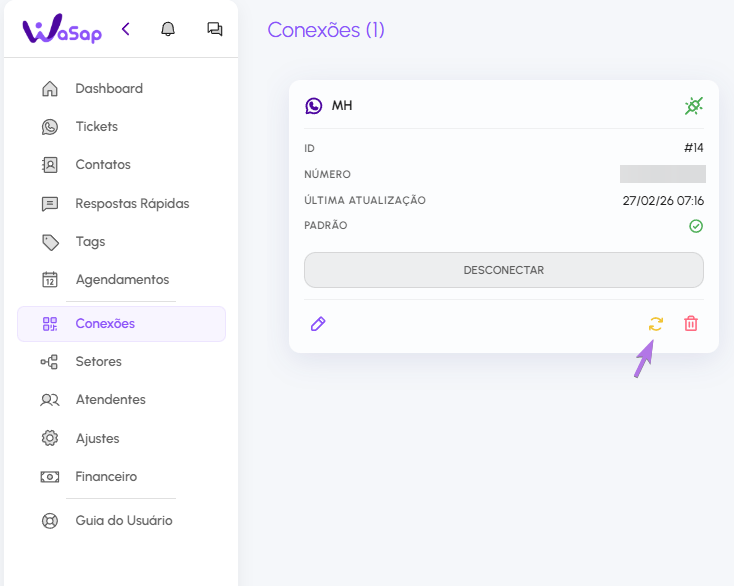
Caso o Ressincronizar não resolva o problema, você pode utilizar o Auto Reparo.
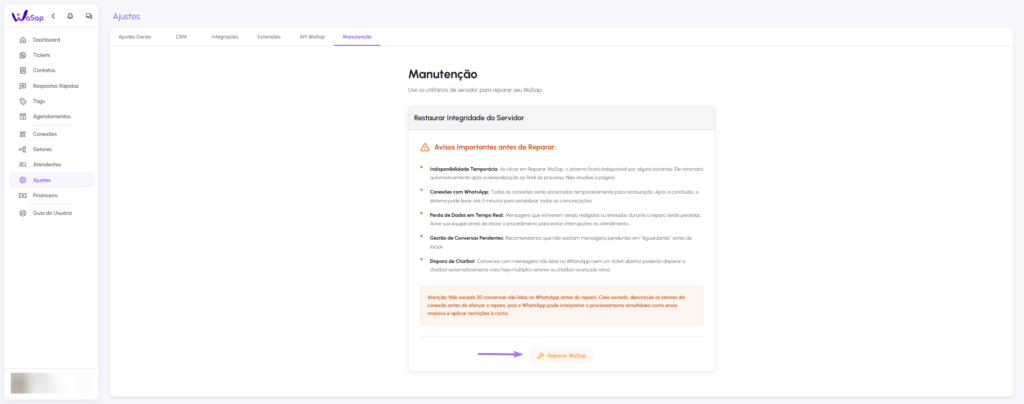
🛠 Restaurar Integridade do Servidor
A função Reparar WaSap realiza uma reinicialização técnica da instância, restaurando serviços internos e revalidando comunicações com o WhatsApp.
Esse procedimento deve ser utilizado apenas quando orientado pelo suporte ou em casos de instabilidade.
⚠️ Avisos Importantes Antes de Reparar
Leia atentamente antes de iniciar o processo:
1. Indisponibilidade Temporária
Ao clicar em Reparar WaSap, o sistema ficará indisponível por alguns instantes.
- O retorno é automático após a reinicialização.
- Não atualize a página durante o processo.
- Aguarde a normalização completa do painel.
2. Conexões com WhatsApp
Todas as conexões serão encerradas temporariamente para restauração.
Após a conclusão:
- As sessões serão restabelecidas automaticamente.
- O sistema pode levar até 3 minutos para estabilizar completamente as comunicações.
3. Perda de Dados em Tempo Real
Mensagens que estiverem:
- Sendo digitadas
- Em processo de envio
Serão perdidas durante o reparo.
Recomendamos avisar sua equipe antes de iniciar o procedimento para evitar interrupções no atendimento.
4. Gestão de Conversas Pendentes
Antes de executar o reparo:
- Verifique se não há mensagens na aba “Aguardando”
- Finalize ou distribua atendimentos pendentes
Isso evita reprocessamentos inesperados após a reinicialização.
5. Disparo Automático de Chatbot
Se existirem mensagens não lidas diretamente no WhatsApp (sem ticket aberto), pode ocorrer:
- Abertura automática de ticket
- Disparo automático do chatbot
Isso é mais comum quando:
- Existem múltiplos setores vinculados
- O chatbot avançado está ativo
🚨 Atenção Importante
Não exceda 20 conversas não lidas no WhatsApp antes de iniciar o reparo.
Caso esse limite seja ultrapassado:
- Desvincule temporariamente os setores da conexão
- Realize o reparo
- Reative os setores após estabilização
Isso é necessário porque o WhatsApp pode interpretar o processamento simultâneo como envio em massa e aplicar restrições temporárias na conta.
🎯 Quando Utilizar o Reparo?
Utilize apenas em situações como:
- Instabilidade de conexão
- Falha de sincronização de mensagens
- Lentidão anormal no sistema
Caso o Auto Reparo não surja efeito positivo, siga os passos abaixo.
1. Acesse o Painel de Números
No menu administrativo do WaSap, vá até:
Contas / Números Conectados
2. Prepare a Nova Sessão
- Clique em Auto-Reparo
- Após o sistema recarregar
- Localize o número desconectado
- Clique em QR-Code ou Parear com Código
3. Escaneie com o Celular
No seu celular:
- Abra o WhatsApp
- Vá em Dispositivos Conectados
- Escaneie o novo QR Code exibido na tela
✅ Pronto!
Em poucos segundos a conexão será restabelecida.
